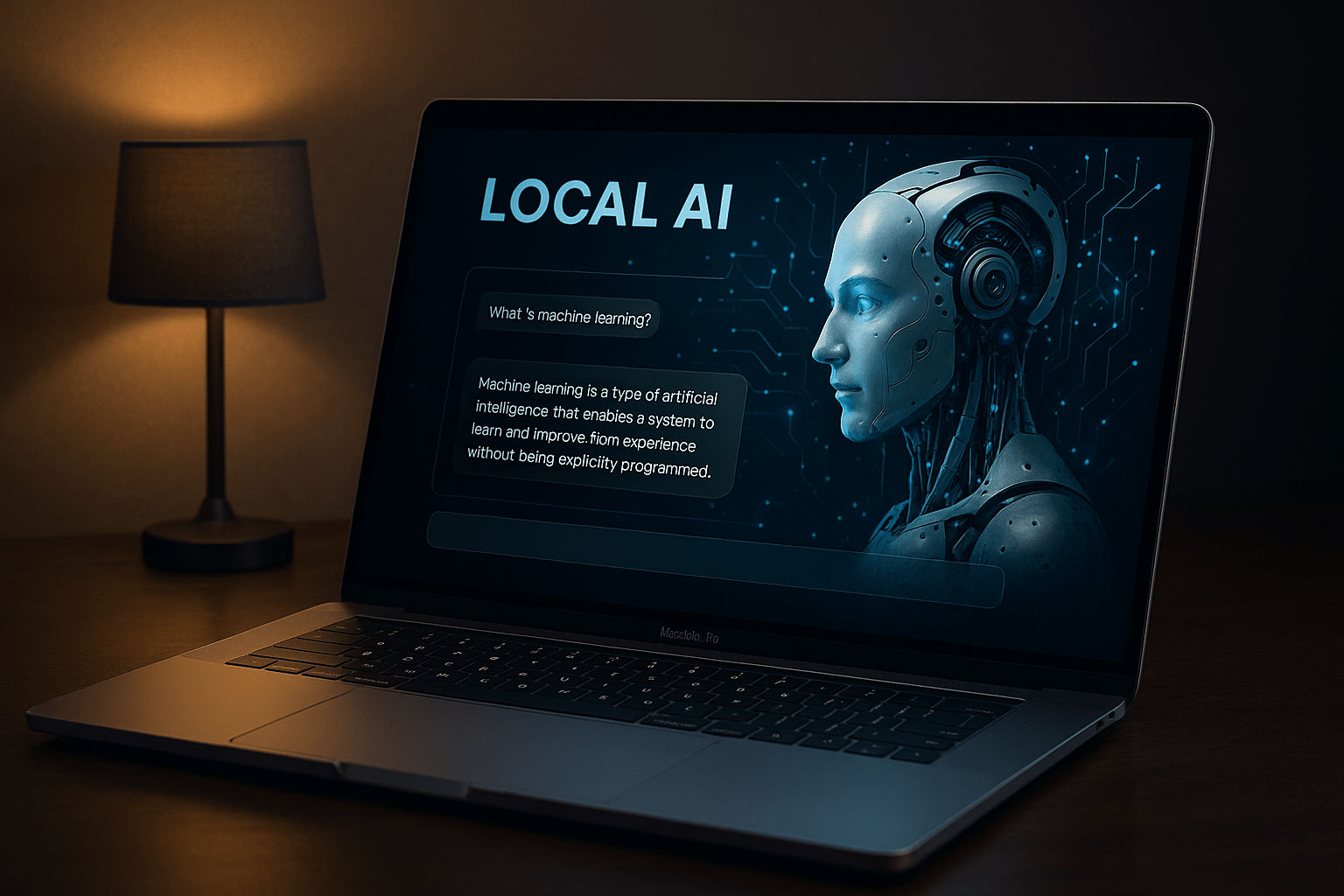
Lokalna sztuczna inteligencja na komputerach Mac od dawna jest praktyczna - zwłaszcza na komputerach Apple-Silicon (seria M). Wraz z Ollama otrzymujemy odchudzone środowisko uruchomieniowe dla wielu modeli językowych open source (np. Llama 3.1/3.2, Mistral, Gemma, Qwen). Aktualna wersja Ollama jest teraz również dostarczana z przyjazną dla użytkownika aplikacją, która pozwala skonfigurować lokalny model językowy na komputerze Mac jednym kliknięciem myszy. W tym artykule znajdziesz pragmatyczny przewodnik od instalacji do pierwszego monitu - z praktycznymi wskazówkami na temat tego, gdzie rzeczy tradycyjnie idą źle.




Najnowsze wiadomości na temat lokalnej sztucznej inteligencji
03.04.2026Google opracował Gemma 4 nowej generacji otwarte modele sztucznej inteligencji, które po raz pierwszy są publikowane na komercyjnej licencji Apache 2.0. W ten sposób firma dokonuje wyraźnego strategicznego zwrotu w kierunku prawdziwej otwartości i daje programistom znacznie większą swobodę w zakresie użytkowania, dostosowywania i redystrybucji. Rodzina modeli obejmuje kilka wariantów, od małych, wykonywalnych lokalnie modeli po potężne wersje dla serwerów i stacji roboczych. Oznacza to, że Gemma 4 obejmuje szeroki zakres sprzętu - od smartfonów po centra danych. Pod względem technologicznym Gemma 4 opiera się na podobnych fundamentach, co zastrzeżone modele Google Gemini i oferuje nowoczesne możliwości, takie jak przetwarzanie tekstu i obrazów, duże okna kontekstowe i obsługę wielu języków.

Lokalna sztuczna inteligencja jest wreszcie dobra AI z Arniem
Ogólnie rzecz biorąc, Google dąży do silniejszej demokratyzacji potężnej sztucznej inteligencji i promowania lokalnych i niezależnych aplikacji - podejście, które jest szczególnie interesujące dla wewnętrznych instalacji sztucznej inteligencji i rozwiązań suwerennych danych.
Przewaga lokalnej sztucznej inteligencji nad systemami w chmurze
Lokalny model językowy, taki jak Ollama na komputerach Mac, oferuje zdecydowane korzyści, które są trudne do pokonania, zwłaszcza dla firm, programistów i użytkowników dbających o ochronę danych.
Suwerenność danych i ochrona danych
Wszystkie zapytania i odpowiedzi pozostają w całości na komputerze użytkownika. Wrażliwe informacje - dane klientów, wewnętrzne dokumenty strategiczne lub dane medyczne - nigdy nie opuszczają lokalnego systemu. Nie ma żadnych plików dziennika ani mechanizmów analizy od dostawcy usług w chmurze, które mogłyby zostać nieumyślnie lub celowo przeanalizowane.
Brak zależności od usług innych firm
Systemy chmurowe mogą zmieniać modele cenowe, wprowadzać ograniczenia dostępu lub wyłączać poszczególne funkcje. W przypadku instalacji lokalnej użytkownik ma pełną kontrolę nad środowiskiem uruchomieniowym, wersjami i wariantami modeli. Aktualizacje przeprowadzasz wtedy, kiedy chcesz - a nie wtedy, gdy dyktuje to dostawca.
Obliczalne koszty
Zamiast ciągłych opłat za żądanie lub miesiąc, dokonujesz jednorazowej inwestycji w sprzęt (np. komputer Mac z wystarczającą ilością pamięci RAM), a następnie pracujesz z modelem przez czas nieokreślony. W przypadku zadań wymagających dużej mocy obliczeniowej można rozbudować sprzęt w ukierunkowany sposób, nie martwiąc się o rosnące rachunki za API.
Możliwość pracy w trybie offline
Model lokalny sprawdza się również wtedy, gdy nie jest dostępne połączenie internetowe - na przykład podczas podróży, na placach budowy lub w wysoce zabezpieczonych sieciach bez dostępu z zewnątrz.
Wysoka elastyczność i integracja z istniejącymi systemami
Kolejną zaletą lokalnych systemów AI jest możliwość ich integracji. Ponieważ Ollama zapewnia lokalny serwer API, można podłączyć niemal każdą aplikację - od prostych skryptów po złożone systemy ERP.
Połączenie FileMaker
Korzystając z interfejsu API Ollama, FileMaker może wysyłać monity bezpośrednio do modelu i przechowywać odpowiedzi w polach za pomocą zaledwie kilku wierszy kodu skryptu lub za pośrednictwem wywołań wtyczek MBS. Dzięki temu zautomatyzowane analizy tekstu, klasyfikacje, tłumaczenia lub podsumowania treści mogą być wdrażane w całości w ramach FileMaker - bez opóźnień w chmurze i bez ryzyka związanego z ochroną danych.
Zautomatyzowane przepływy pracy
Lokalny punkt końcowy API umożliwia również integrację narzędzi takich jak Zapier, n8n lub niestandardowych skryptów Python/bash. Pozwala to zautomatyzować złożone procesy, takie jak wyodrębnianie informacji z wiadomości e-mail, generowanie raportów lub tworzenie modułów tekstowych dla dokumentów.
Pełna kontrola nad wariantami modeli
Można uruchomić kilka modeli równolegle, przełączać się między nimi lub załadować specjalne modele przedziałów, które są zoptymalizowane dla danego projektu. Dostosowania, takie jak dostrajanie lub modele LoRA, mogą być również przeprowadzane lokalnie.
Od lokalnej sztucznej inteligencji do sensownego wykorzystania w przedsiębiorstwie
 Ollama w imponujący sposób pokazuje, jak łatwo stało się obecnie uruchamianie wydajnego modelu językowego na własnym sprzęcie. Dla przedsiębiorstw prawdziwa praca zaczyna się jednak dopiero potem. Decydujące znaczenie ma nie to, czy model da się wdrożyć, ale to, jakie dane i procesy można za jego pomocą sensownie wspierać. Dane klientów, dokumenty wewnętrzne, systemy ERP czy zasoby wiedzy stawiają przy tym zupełnie różne wymagania w zakresie ochrony danych, jakości modelu i integracji technicznej.
W mojej Doradztwo w zakresie sztucznej inteligencji dla średnich przedsiębiorstw Dlatego najpierw analizuję istniejącą infrastrukturę danych i konkretne procesy biznesowe. Na tej podstawie ustalam priorytety odpowiednich przypadków użycia, a następnie decyduję, czy bardziej sensowne z ekonomicznego i technicznego punktu widzenia jest rozwiązanie lokalne, takie jak Ollama, wydajny model chmurowy, czy też połączenie obu tych opcji. Właśnie przedsiębiorstwa nie powinny najpierw wybierać sprzętu i modeli, a dopiero potem szukać dla nich zastosowania. Technologia powinna dostosowywać się do procesów biznesowych – a nie odwrotnie.
Praktyczna zaleta: szybkość reakcji i opóźnienie
Jednym z czynników, który jest często niedoceniany, jest szybkość reakcji. Podczas gdy modele LLM w chmurze są często opóźnione przez ścieżki sieciowe, limity API lub obciążenie serwera, modele lokalne - w zależności od sprzętu - reagują niemal w czasie rzeczywistym. Zwłaszcza w przypadku powtarzalnych zadań lub interaktywnych procesów (np. podczas prezentacji lub analizy danych na żywo w FileMaker) może to stanowić różnicę między „płynną pracą“ a „frustracją oczekiwania“.
Który sprzęt jest odpowiedni do wykonywania lokalnych modeli językowych, które modele mają jakie zalety oraz Porównanie Apple Silicon i NVIDIA zostały omówione w osobnym artykule.
Aktualne badanie dotyczące korzystania z lokalnych systemów AI
1) Wymagania wstępne i warunki ogólne
macOS 12 „Monterey“ lub nowszy (zalecany: najnowszy Sonoma/Sequoia). Oficjalne pobieranie macOS wymaga Monterey+. ollama.com
Preferowane Apple Silicon (M1-M4). Działa również na komputerach Intel Mac, ale Apple-Silicon jest znacznie bardziej wydajny; duże modele wymagają dużo pamięci RAM / pamięci zunifikowanej. (Rozmiary bibliotek/modeli można znaleźć w bibliotece Ollama.) ollama.com
Port 11434 jest używany lokalnie dla API. Zanotuj ten port - jest on ważny dla późniejszych testów i integracji. GitHubollama.readthedocs.io
Sceptyczna rada w starym dobrym stylu: „Zainstaluj i idź“ zwykle działa - wąskie gardła to miejsce w pamięci RAM/dysku (duże pliki GGUF), niewłaściwy wariant modelu lub równoległe procesy blokujące port.
2) Ollama installieren (Mac)
Dostępne są dwa sposoby - instalator GUI lub Homebrew. Oba są poprawne; wybierz styl, który pasuje do Twojego codziennego życia.
OPCJA A: OFICJALNY INSTALATOR MACOS (DMG)
Pobierz Ollama dla macOS z oficjalnej strony.
Otwórz DMG, przeciągnij aplikację do „Programy“, uruchom.
(Wymaga macOS 12+.) ollama.com
Jeśli używasz tego wariantu, możesz użyć oprogramowania macOS bezpośrednio do pobrania modelu. Wszystkie poniższe polecenia terminala dotyczą tylko możliwości zautomatyzowania modelu językowego za pomocą skryptu.
WARIANT B: HOMEBREW (CLI, CZYSTE SKRYPTY)
Otwórz terminal i (jeśli to konieczne) zaktualizuj Homebrew:
brew update
Beczka (Wariant aplikacji):
brew install --cask ollama-app
(Zwykle pokazuje aktualną aplikację komputerową; od dzisiaj 0.11.x.) Homebrew Formulae
Lub formuła (pakiet CLI) installieren:
brew install ollama
(Pliki binarne dostępne dla Apple-Silicon/Intel.) Homebrew Formuły
Sprawdź wersję:
ollama --version
(Podstawowe polecenia i warianty są udokumentowane w oficjalnej dokumentacji i w repozytorium GitHub). GitHub
3) Uruchomienie i przetestowanie usługi/serwera
Ollama jest dostarczany z serwerem lokalnym. W razie potrzeby należy go uruchomić:
ollama serve
Jeśli usługa jest już uruchomiona (np. przez aplikację), powłoka może zgłosić, że port 11434 jest używany - wtedy wszystko jest w porządku.
Serwer domyślnie nasłuchuje pod adresem http://localhost:11434.
Test funkcji w przeglądarce:
Zadzwoń http://localhost:11434/ - instancja powinna odpowiedzieć (niektóre instrukcje używają tego sprawdzenia, ponieważ port jest domyślnie aktywny). Średni
Tradycyjna ostrożność: jeśli nic nie odpowiada, często blokuje stary proces lub pakiet zabezpieczeń. Sprawdź, czy drugi terminal jest nadal uruchomiony z ollama serve - lub zamknij/uruchom ponownie aplikację.
4) Załaduj i użyj pierwszego modelu językowego
4.1 POCIĄGNIJ MODEL LUB URUCHOM BEZPOŚREDNIO (RUN)
Używaj bezpośrednio (pull + run w jednym):
ollama run llama3.1
Tylko do pobrania:
ollama pull llama3.1
Oficjalne repozytorium pokazuje typowe polecenia (run, pull, list, show, ps, stop, rm) i przykłady z Llama 3.2, między innymi; identyczne dla Llama 3.1, Mistral, Gemma itp. GitHubnotes.kodekloud.comglukhov.org
Więcej stron z modelami / biblioteka:
Llama 3 / 3.1 / 3.2 w różnych rozmiarach (1B-405B; oczywiście duże wersje są dostępne w wersjach o dużej ilości). Wystarczy zadzwonić pod numer Strona internetowa Ollama aby znaleźć inne modele i installiere je na komputerze Mac.
4.2 CZAT INTERAKTYWNY (TERMINAL)
Na przykład, uruchom Llama 3.1 w trybie czatu:
ollama run llama3.1
Następnie wpisz bezpośrednio:
Jesteś pomocnym asystentem. Wyjaśnij mi w dwóch zdaniach, czym jest indeks w bazie danych.
Wyjdź za pomocą Ctrl+D.
Po uruchomieniu aplikacji Ollama na komputerze Mac można również bezpośrednio wybrać model i wprowadzić monit. Jeśli model nie jest jeszcze dostępny na komputerze Mac, zostanie pobrany automatycznie.

4.3 ZARZĄDZANIE MODELAMI
# Które modele są dostępne lokalnie?
ollama list
# Wyświetl szczegóły/ilość/znaczniki:
ollama show llama3.1
# Sprawdź uruchomione procesy modelu:
ollama ps
# Stop running model:
ollama stop llama3.1
# Zwolnione miejsce (usuń model):
ollama rm llama3.1
(Polecenia są identyczne w kilku aktualnych przeglądach udokumentowany.) notes.kodekloud.com Blog Geshana glukhov.org
5) Używaj HTTP API lokalnie (np. dla skryptów, narzędzi, integracji)
Ollama oferuje interfejs API REST (domyślnie http://localhost:11434). Przykładowe połączenia:
Generuj (prosty monit):
curl http://localhost:11434/api/generate -d '{
"model": "llama3.1",
"prompt": "Erkläre kurz den Unterschied zwischen RAM und SSD.",
"stream": false
}'
Czat (oparty na rolach):
curl http://localhost:11434/api/chat -d '{
"model": "llama3.1",
"messages": [
{ "role": "system", "content": "Du antwortest knapp und sachlich." },
{ "role": "user", "content": "Was ist eine Normalisierung in Datenbanken?" }
],
"stream": false
}'
(Punkty końcowe, zachowanie podczas przesyłania strumieniowego i pola są opisane w oficjalnym dokumencie Dokumentacja API/GitHub opisane).
Wskazówka dotycząca osiągalności:
Lokalnie, wszystko jest dostępne przez localhost.
Jeśli Mac ma być dostępny w sieci LAN, należy celowo powiązać Ollama z adresem sieciowym, np:
export OLLAMA_HOST=0.0.0.0
ollama serve
(Dostęp do serwera można uzyskać za pośrednictwem adresu IP w sieci. Sprawdź aspekt bezpieczeństwa!) Reddit
Mixed-Content/HTTPS (tylko jeśli integracja przeglądarki nie działa):
Niektóre dodatki/przeglądarki (zwłaszcza Safari) blokują połączenia HTTP z kontekstów HTTPS. W takich przypadkach pomocne jest lokalne odwrotne proxy z HTTPS.
6) Praktyczne wskazówki dla komputerów Mac (doświadczenie i konserwatywna opieka)
- Zacznij zachowawczo od wyboru modeluZacznij od mniejszych kwantyzacji (np. wariantów 4-bitowych), sprawdź jakość, a następnie powoli zwiększaj klucz.
- Miej oko na pamięć i dysk: Duże modele zajmują kilka GB - ollama show pomaga w kategoryzacji. notes.kodekloud.com
- Apple-Silicon i metalOllama wykorzystuje akcelerację Apple (Metal) na komputerach Mac. Błędy sterownika/Metal mogą wystąpić w najnowszych wersjach modelu - aktualizuj Ollama i miej oko na znane problemy. GitHub
- Konflikty portówJeśli ollama serve narzeka, aplikacja lub inny proces już nasłuchuje na 11434 - zamknij aplikację lub zatrzymaj serwer CLI. postman.com
7) Częste minimalne przepływy pracy (kopiuj i wklej)
A) Newinstallation i pierwszy czat (Llama 3.1)
# Installation (eine Variante wählen)
brew install --cask ollama-app
# oder
brew install ollama# Server starten (falls App nicht läuft)
ollama serve
# Erstes Modell testen
ollama run llama3.1
(„run“ ładuje model, jeśli jeszcze nie istnieje) Homebrew Formulae+1GitHub
B) Przygotowanie modelu offline (najpierw ściągnij, później użyj)
ollama pull mistral
ollama show mistral
ollama run mistral
(„mistral“ to popularny, kompaktowy model - dobry do wstępnych testów).
C) Integracja API w skrypcie/narzędziu
curl http://localhost:11434/api/generate -d ‚{
„model“: „llama3.1“,
„prompt“: „Podaj mi trzy konserwatywne powody, dla których warto dokumentować przed automatyzacją“.“
}‘
(Przykłady API to 1:1 z oficjalne odniesienie zaczerpnięte z)
8) Gdzie mogę znaleźć modele?
Biblioteka Ollama zawiera wyselekcjonowane modele z tagami/rozmiarami (Llama 3.1/3.2, Gemma, Qwen itp.). Wybierz celowo zgodnie z przeznaczeniem (czat, narzędzia, osadzanie) i rozmiarem. Nowe modele można tworzyć bezpośrednio w aplikacji Ollama na komputerze Mac lub w aplikacji Strona internetowa Ollama znaleźć.
9) Co zrobić, gdy coś pójdzie nie tak?
- lista ollama / ollama ps Sprawdź: Czy żądany model jest dostępny/aktywny?
- ollama show Widok: Jaka kwantyzacja/rozmiar zostały załadowane? Czy odpowiada to pamięci RAM komputera Mac? notes.kodekloud.com
Aktualizacja:
brew upgrade ollama ollama-app
Wyświetlanie problemówOd czasu do czasu pojawiają się błędy metalu, szczególnie w przypadku bardzo nowych modeli/funkcji; aktualizacja lub zmiana wariantu modelu często pomaga.
10) Alternatywy z wygodą Mac (GUI)
Jeśli wolisz korzystać z interfejsu graficznego z większą liczbą opcji lub chcesz przeglądać/zmieniać modele:
LM Studio - popularna nakładka na komputery Mac ze zintegrowanym narzędziem do pobierania, interfejsem czatu i lokalnym serwerem API. Link do strony pobierania i informacji o wydaniu. LM Studio+1Uptodown
(Istnieją również interfejsy użytkownika innych firm, takie jak Open WebUI, które można podłączyć do Ollama - ale w przypadku większości konfiguracji komputerów Mac wystarczy Ollama + Terminal lub LM Studio).
Dzięki Ollama możesz skonfigurować lokalne środowisko LLM na komputerze Mac w zaledwie kilka minut - w klasyczny, zrozumiały sposób i bez zależności od chmury. Postępuj zgodnie z wypróbowanymi i przetestowanymi krokami (Installer/Brew → ollama serve → ollama run), sprawdź zasoby i pracuj od małych do dużych. Jeśli wolisz klikać niż pisać, LM Studio jest solidną alternatywą na Maca. ollama.comGitHubLM Studio
Powodzenia - i zachowaj krytyczne podejście do systemu: najpierw odpowiednio dokumentuj, a następnie automatyzuj.
Nowa seria artykułów: Wykorzystanie eksportu danych ChatGPT jako osobistej pamięci AI
 Jeśli masz już lokalną sztuczną inteligencję z Ollama na Macu installiert, możesz zrobić kolejny krok: zbudować własny system wiedzy. W nowej serii artykułów pokażę ci, w jaki sposób Użyj eksportu danych ChatGPT aby stworzyć osobistą bazę wiedzy. Zamiast znikać w historii czatu, rozmowy mogą być eksportowane, przetwarzane w ustrukturyzowany sposób i integrowane z wektorową bazą danych. Tworzy to sztuczną inteligencję, która może uzyskać dostęp do własnych myśli, pomysłów i analiz. Seria prowadzi użytkownika krok po kroku przez cały proces - od eksportu danych po osadzenie i integrację z systemem RAG. W ten sposób proste historie czatów stopniowo stają się cyfrową pamięcią dla własnej sztucznej inteligencji.



Często zadawane pytania
- Co właściwie oznacza „lokalna sztuczna inteligencja“ i dlaczego warto uruchamiać model językowy na własnym komputerze Mac?
Lokalna sztuczna inteligencja oznacza, że model językowy działa w całości na komputerze użytkownika, zamiast uzyskiwać dostęp do zewnętrznych serwerów za pośrednictwem połączenia internetowego. Model jest obsługiwany lokalnie 1TP12 i przetwarza dane wejściowe bezpośrednio na urządzeniu. Głównymi zaletami są ochrona danych, kontrola i niezależność: dane nie opuszczają komputera, nie ma kosztów API i nie ma zależności od dostawców usług w chmurze. Jednocześnie można dostosować system do własnych potrzeb, zintegrować własne dane, a nawet opracować własne przepływy pracy. Dla wielu użytkowników - takich jak programiści, autorzy lub firmy z wrażliwymi danymi - lokalna sztuczna inteligencja jest zatem szczególnie interesującą alternatywą dla usług w chmurze. - Jakie korzyści oferuje Ollama w porównaniu z innymi narzędziami do tworzenia lokalnych modeli językowych?
Ollama szybko stał się jednym z najpopularniejszych narzędzi do lokalnej sztucznej inteligencji, ponieważ znacznie upraszcza wiele złożonych kroków. Zamiast ręcznie pobierać, konfigurować i uruchamiać modele, Ollama w dużej mierze automatycznie przejmuje te zadania. Model językowy można zazwyczaj utworzyć i uruchomić za pomocą pojedynczego polecenia install. Ollama oferuje również interfejs API REST, dzięki czemu modele można łatwo zintegrować z własnymi programami - takimi jak skrypty, bazy danych lub aplikacje. Dzięki temu Ollama jest odpowiedni zarówno dla początkujących, którzy chcą szybko wypróbować model, jak i dla programistów, którzy chcą zintegrować lokalną sztuczną inteligencję z własnymi projektami oprogramowania. - Jakie wymagania musi spełnić mój Mac, aby uruchomić lokalnie model językowy?
Aby uzyskać dobre wyniki, zalecamy komputer Mac z procesorem Apple-Silicon (M1, M2, M3 lub nowszym). Układy te mają architekturę, która szczególnie dobrze nadaje się do obliczeń AI, na przykład dzięki strukturom pamięci współdzielonej i akceleracji GPU. Ważne jest również, aby mieć wystarczającą ilość pamięci i wystarczającą ilość wolnego miejsca, ponieważ modele językowe mogą mieć rozmiar kilku gigabajtów. Mniejsze modele działają już na urządzeniach z umiarkowaną pamięcią, podczas gdy większe modele wymagają znacznie więcej pamięci RAM. Przydatna jest także aktualna wersja systemu macOS, gdyż wiele narzędzi AI jest zoptymalizowanych pod kątem nowoczesnych bibliotek systemowych. - Jakich modeli językowych mogę używać z Ollama na komputerze Mac?
Ollama obsługuje szereg nowoczesnych modeli językowych typu open source. Należą do nich na przykład warianty Llama, Mistral, Gemma lub Qwen. Modele te różnią się rozmiarem, wydajnością i stylem. Niektóre są raczej kompaktowe i działają szybko na mniejszych komputerach, inne są większe i zapewniają bardziej złożone odpowiedzi. Duża zaleta: można stosunkowo łatwo wypróbować i porównać różne modele bez konieczności przebudowy infrastruktury. Tworzy to elastyczne środowisko, w którym można wybrać model najlepiej dopasowany do wykonywanych zadań. - Jak skomplikowana jest instalacja lokalnego modelu językowego z Ollama?
Instalacja stała się znacznie łatwiejsza niż kilka lat temu. W wielu przypadkach proces ten składa się z zaledwie kilku kroków: Najpierw installier Ollama na komputerze Mac, a następnie pobranie modelu językowego i uruchomienie go za pomocą terminala lub graficznego interfejsu użytkownika. Model jest przygotowywany automatycznie i można z niego korzystać bezpośrednio. Wielu użytkowników jest zaskoczonych szybkością tego procesu. Nawet bez dogłębnej wiedzy technicznej możliwe jest skonfigurowanie działającego lokalnego systemu AI w ciągu kilku minut. - Dlaczego lokalna sztuczna inteligencja działa szczególnie dobrze na komputerach Mac Apple-Silicon?
Procesory Apple-Silicon zostały zaprojektowane z myślą o nowoczesnych zadaniach obliczeniowych, w tym o uczeniu maszynowym. Wykorzystują one tak zwaną architekturę zunifikowanej pamięci, w której procesor (CPU), procesor graficzny (GPU) i inne jednostki obliczeniowe korzystają z tej samej pamięci. Dzięki temu możliwe jest bardziej wydajne przetwarzanie dużych ilości danych. Stanowi to ogromną zaletę dla modeli sztucznej inteligencji, ponieważ modele językowe muszą podczas wnioskowania nieustannie uzyskiwać dostęp do rozległych struktur danych. Narzędzia takie jak Ollama lub MLX wykorzystują tę architekturę w sposób ukierunkowany, osiągając dzięki temu zaskakująco wysoką wydajność – nawet bez dedykowanej karty graficznej. - Jak szybko działa lokalny model językowy na komputerze Mac?
Szybkość zależy przede wszystkim od trzech czynników: używanego modelu, pamięci RAM komputera Mac i wydajności procesora. Mniejsze modele często reagują niemal w czasie rzeczywistym, podczas gdy większe mogą działać wolniej. Komputery Mac Apple-Silicon są jednak zaskakująco wydajne i mogą z łatwością obsługiwać wiele popularnych modeli. W przypadku projektów eksperymentalnych lub osobistych procesów roboczych wydajność jest zwykle więcej niż wystarczająca. Jeśli potrzebujesz szczególnie szybkich reakcji, możesz użyć mniejszych lub bardziej skompresowanych modeli. - Czy mogę również pracować w trybie offline z lokalną sztuczną inteligencją?
Tak, to jedna z największych zalet. Po pobraniu modelu nie wymaga on już połączenia z Internetem. Wszystkie obliczenia odbywają się bezpośrednio na komputerze Mac. Oznacza to, że ze sztucznej inteligencji można korzystać również w podróży, bez sieci lub w odizolowanych środowiskach. W przypadku wielu profesjonalnych zastosowań - takich jak poufne dokumenty lub wewnętrzne analizy - ta funkcja offline jest decydującą zaletą. - Jak bezpieczne są moje dane, jeśli korzystam z modelu językowego lokalnie?
Jeśli model działa całkowicie lokalnie, dane zawsze pozostają na komputerze. Nie ma automatycznego transferu na zewnętrzne serwery. Oznacza to, że możesz pracować z poufnymi tekstami, nie martwiąc się o przechowywanie w chmurze lub nieautoryzowany dostęp. Oczywiście bezpieczeństwo nadal zależy od tego, jak skonfigurowany jest system - na przykład, czy inne programy mają dostęp do danych. Zasadniczo jednak lokalna sztuczna inteligencja oferuje znacznie większą kontrolę nad własnymi informacjami. - Czy mogę wytrenować lub rozszerzyć model języka lokalnego o własne dane?
Tak, jest to możliwe - ale zazwyczaj nie bezpośrednio przez system bazowy. Wielu użytkowników łączy lokalne modele językowe z tak zwanymi systemami RAG lub bazami danych w celu zintegrowania własnych treści. Obejmuje to analizę dokumentów lub tekstów i przechowywanie ich w wektorowej bazie danych. Model językowy może później uzyskać dostęp do tych treści i włączyć je do swoich odpowiedzi. W ten sposób sztuczna inteligencja może specjalizować się we własnej wiedzy bez konieczności całkowitego przekwalifikowania samego modelu. - Jaka jest różnica między modelem językowym a aplikacją AI, taką jak ChatGPT?
Model językowy to w zasadzie tylko „silnik“ sztucznej inteligencji - sieć neuronowa, która analizuje i generuje teksty. Z drugiej strony, usługi takie jak ChatGPT są kompletnymi platformami, które łączą model z interfejsem użytkownika, infrastrukturą chmury i dodatkowymi funkcjami. Jeśli korzystasz z modelu językowego lokalnie installier, pracujesz bezpośrednio z tym podstawowym systemem. Daje to większą kontrolę, ale musisz też sam zdecydować, z jakich dodatkowych narzędzi lub interfejsów chcesz korzystać. - Ile miejsca na komputerze Mac wymaga lokalny model językowy?
Rozmiar modelu językowego może się znacznie różnić. Małe modele wymagają tylko kilku gigabajtów pamięci, podczas gdy większe warianty mogą zajmować znacznie więcej miejsca. Pamięć RAM jest również wymagana do załadowania modelu podczas jego wykonywania. Dla wielu praktycznych zastosowań wystarczające są jednak kompaktowe modele, które zużywają stosunkowo mało pamięci i nadal są zaskakująco wydajne. - Czy mogę uruchomić kilka modeli na komputerze Mac 1TP12 w tym samym czasie?
Tak, jest to duża zaleta lokalnych środowisk AI. Można pobrać kilka modeli i uruchamiać je w zależności od potrzeb. Niektóre lepiej nadają się do kreatywnych tekstów, inne do analiz technicznych lub kodu programu. Ta elastyczność pozwala korzystać ze środowiska AI jak z zestawu narzędzi i wybierać model, który najlepiej pasuje do danego zadania. - Czy Ollama można również zintegrować z własnymi programami?
Tak, Ollama oferuje interfejs programowania aplikacji (API), za pomocą którego inne aplikacje mogą uzyskać dostęp do modelu językowego. Pozwala to zintegrować lokalną sztuczną inteligencję z własnymi projektami - na przykład w skryptach, automatyzacjach lub systemach baz danych. Deweloperzy często wykorzystują tę opcję do tworzenia niestandardowych asystentów AI lub dodawania inteligentnych funkcji do istniejącego oprogramowania. - Czy lokalny model językowy jest tak samo wydajny jak duże modele chmurowe?
W wielu przypadkach nie do końca - przynajmniej w przypadku porównywania bardzo dużych modeli z miliardami parametrów. Dostawcy usług w chmurze obsługują niezwykle wydajny sprzęt i dlatego mogą uruchamiać bardzo duże modele. Modele lokalne są często bardziej kompaktowe, dzięki czemu można je uruchomić na zwykłym komputerze. Niemniej jednak są one niezwykle wydajne w wielu praktycznych zadaniach i mogą pisać, analizować lub strukturyzować teksty. Wydajność ta jest całkowicie wystarczająca dla wielu procesów roboczych. - Dlaczego coraz więcej osób interesuje się lokalną sztuczną inteligencją zamiast usługami w chmurze?
Jednym z ważnych powodów jest kontrola nad danymi i infrastrukturą. Wielu użytkowników nie chce na stałe przenosić swoich treści do zewnętrznych usług. Lokalne systemy mogą być również tańsze w dłuższej perspektywie, ponieważ nie ma bieżących kosztów API. Dla deweloperów i użytkowników obeznanych z technologią istnieje jeszcze jedna zaleta: mogą oni samodzielnie projektować i eksperymentować ze swoim środowiskiem AI. Tworzy to nową formę suwerenności technicznej. - Czy mogę później połączyć lokalną sztuczną inteligencję z innymi systemami?
W rzeczywistości jest to jedna z najbardziej ekscytujących możliwości. Lokalne modele językowe można łączyć z bazami danych, platformami automatyzacji lub własnymi programami. Może to tworzyć złożone przepływy pracy - takie jak systemy analizujące dokumenty, podsumowujące treści lub pobierające wiedzę z własnych baz danych. Takie połączenia często stanowią podstawę dla niestandardowych asystentów AI lub zautomatyzowanych narzędzi analitycznych. - Dla kogo lokalna sztuczna inteligencja na komputerach Mac jest szczególnie opłacalna?
Jest to szczególnie interesujące dla programistów, autorów, analityków i firm, które regularnie pracują z tekstami lub danymi. Lokalna sztuczna inteligencja jest również ekscytującą opcją dla zaawansowanych technologicznie użytkowników, którzy chcą samodzielnie kontrolować swoją infrastrukturę cyfrową. Umożliwia korzystanie z nowoczesnej technologii AI bez uzależnienia od dużych platform. W szczególności na potężnych komputerach Mac tworzy to środowisko, które może być zaskakująco wszechstronne i produktywne.