

W czasach, gdy scentralizowane usługi AI, takie jak ChatGPT, Claude czy Gemini, dominują na pierwszych stronach gazet, wielu profesjonalnych użytkowników ma rosnące zapotrzebowanie na alternatywę - lokalną, samokontrolującą się infrastrukturę AI. Zwłaszcza w przypadku procesów kreatywnych, wrażliwych danych lub powtarzających się przepływów pracy, lokalne rozwiązanie jest często bardziej zrównoważoną i bezpieczną opcją.
Każdy, kto pracuje z komputerem Mac - zwłaszcza z Apple Silicon (M1, M2, M3 lub M4) - może teraz znaleźć niesamowicie potężne narzędzia do uruchamiania własnych modeli językowych bezpośrednio na urządzeniu. W centrum tego wszystkiego znajduje się nowy, w dużej mierze nieznany komponent: MLX, platforma uczenia maszynowego opracowana przez Apple, która prawdopodobnie będzie odgrywać coraz większą rolę w ekosystemie sztucznej inteligencji firmy w nadchodzących latach.



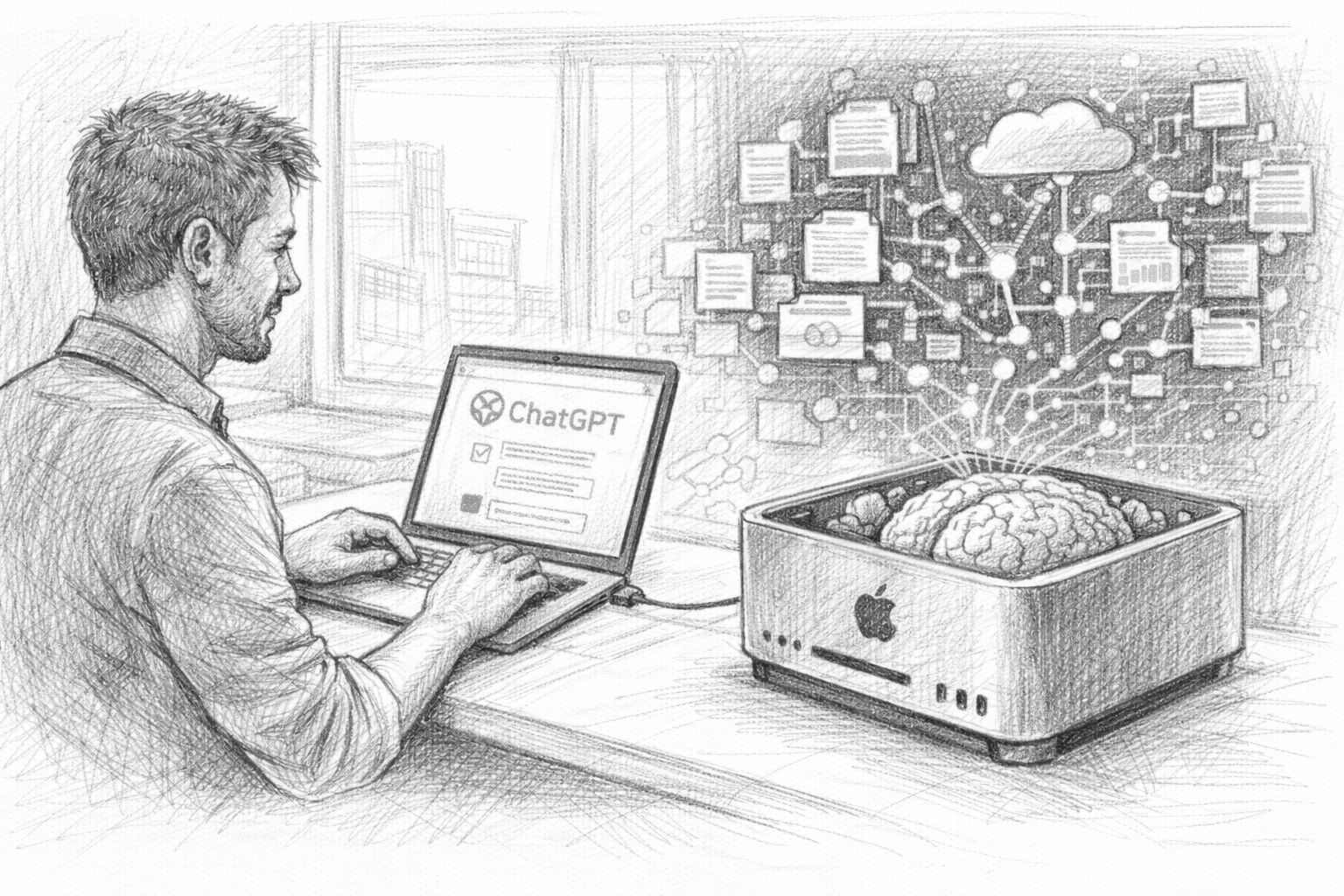
Najnowsze wiadomości na temat MLX i Ollama
02.05.2026W aktualnym materiale wideo szerzej omówiono ten temat i szczegółowo sklasyfikowano najważniejsze silniki wnioskowania. Staje się jasne, że decydujący jest nie tylko sam model, ale przede wszystkim „silnik“ stojący za nim - tj. silnik kontrolujący obliczenia, dostęp do pamięci i komunikację. Porównanie między Ollama, MLX, llama.cpp i vLLM pokazuje, jak wydajność i obszary zastosowań mogą się znacznie różnić w zależności od sprzętu i celów. Rola MLX w urządzeniach Apple-Silicon jest szczególnie ekscytująca, ponieważ dzięki tej architekturze możliwy jest nowy wzrost wydajności. Jednocześnie jasne jest, że nie ma uniwersalnego rozwiązania: W zależności od scenariusza - lokalnego, serwerowego lub skalowania - różne silniki mają sens. Wideo dodaje zatem ważną strategiczną perspektywę do obecnego rozwoju MLX.
Ollama, MLX, llama.cpp czy vLLM? Jak wybrać silnik dla TWOJEJ SI! | Giorgi Lomidze
30.03.2026Z Aktualna wersja zapoznawcza Ollama po raz pierwszy integruje framework MLX Apple jako backend dla komputerów Mac Apple-Silicon. Celem jest znaczne przyspieszenie lokalnej sztucznej inteligencji i lepsze wykorzystanie sprzętu. MLX wykorzystuje zunifikowaną architekturę pamięci nowoczesnych komputerów Mac, umożliwiając wydajne współdzielenie danych między CPU i GPU bez ciągłego kopiowania. Rezultatem jest zauważalna poprawa „czasu do pierwszego tokena“ i szybkości generowania.
Wstępne testy porównawcze i raporty mówią o znacznym wzroście wydajności dzięki znacznie zwiększonej liczbie tokenów i bardziej efektywnemu wykorzystaniu pamięci. Zamieszczone w artykule wideo wyraźnie pokazuje, dlaczego ta zmiana jest tak ważna: poprzedni stos llama.cpp jest zastępowany przez MLX, dzięki czemu lokalna sztuczna inteligencja na komputerach Mac jest naprawdę płynna i po raz pierwszy nadaje się do codziennego użytku. Jednocześnie funkcja pozostaje w wersji zapoznawczej, więc należy spodziewać się ograniczeń i dalszych optymalizacji. Ogólnie rzecz biorąc, ruch ten oznacza ważne przejście w kierunku szybkiej, lokalnie działającej sztucznej inteligencji na sprzęcie konsumenckim.
Czym jest MLX i co oznacza nowy format?
MLX to framework open source od Apple do uczenia maszynowego, który jest specjalnie dostosowany do architektury sprzętowej Apple Silicon. W przeciwieństwie do innych backendów AI, takich jak PyTorch czy TensorFlow, MLX bezpośrednio wykorzystuje zalety tak zwanej „zunifikowanej pamięci“ Apple - tj. współdzielonego dostępu CPU i GPU do tego samego obszaru pamięci RAM. Zapewnia to znacznie wydajniejsze przetwarzanie danych i modeli - zwłaszcza w przypadku dużych modeli językowych, które mogą obejmować kilka gigabajtów.
Powiązany format MLX zazwyczaj opisuje modele, których wagi są przechowywane w skompresowanym formacie pliku .npz (NumPy Zip). Modele takie jak Mistral, Phi-2 lub LLaMA 3 można przekonwertować do tego formatu za pomocą odpowiednich narzędzi i uruchomić bezpośrednio na komputerze Mac - bez chmury, bez API, bez ograniczeń.
W innym artykule przedstawiam Porównanie Apple Silicon i NVIDIA i wyjaśnić, jaki sprzęt jest odpowiedni do uruchamiania lokalnych modeli językowych na komputerach Mac.
Obecna sytuacja: co już oferuje Apple
Wraz z ogłoszeniem Apple Intelligence W 2024 roku Apple rozpoczął integrację ogólnosystemowych funkcji AI bezpośrednio z systemem operacyjnym. Asystenci pisania, przetwarzanie obrazu, wyszukiwanie semantyczne, inteligentne funkcje poczty - wiele z nich działa całkowicie lokalnie, zwłaszcza na urządzeniach z chipem M1 lub nowszym. Żadna z nowych funkcji nie jest jednak dostępna na starszych komputerach Intel Mac.
Jednocześnie firma Apple rozwinęła framework MLX i opublikowała go na otwartej licencji. W połączeniu z narzędziami takimi jak mlx-lm lub nowym MLX Swift API, możliwe jest już uruchamianie modeli tekstowych lokalnie, konfigurowanie własnych przepływów pracy lub trenowanie modeli - bezpośrednio na własnym komputerze Mac, bez opuszczania urządzenia.
W szczególności użytkownicy profesjonalni - na przykład z dziedzin rozwoju oprogramowania, publikacji, marketingu lub badań - mogą na tym bardzo skorzystać, ponieważ MLX daje im zupełnie nowe możliwości integracji modeli AI z ich przepływami pracy bez konieczności polegania na zewnętrznych dostawcach.
Jak MLX działa w praktyce
Jeśli chcesz korzystać z MLX już dziś, wszystko czego potrzebujesz to terminal, Python (najlepiej w oddzielnym środowisku wirtualnym) i pakiet mlx-lm, który zawiera wszystkie niezbędne funkcje: pobieranie modeli, kwantyzację, wnioskowanie i czat. Po instalacji można uruchomić gotowe modele ze społeczności Hugging Face - na przykład:
mlx_lm.chat --model mlx-community/Mistral-7B-Instruct-v0.3-4bit
Alternatywnie można również uzyskać dostęp do interfejsu API za pomocą skryptu Python. Modele są automatycznie ładowane, buforowane i wykonywane lokalnie - bez połączenia z Internetem po początkowym pobraniu.
Łatwo jest również konwertować własne modele. Za pomocą jednego polecenia można pobrać modele z Hugging Face Hub, skwantyfikować je i udostępnić dla MLX:
python -m mlx_lm.convert --hf-path meta-llama/Llama-3-8B-Instruct -q
Wynikowe pliki .npz można następnie trwale zapisać lokalnie i ponownie wykorzystać.
Porównanie: MLX vs. Ollama, Llama.cpp i LM Studio
Oprócz MLX istnieje kilka uznanych alternatyw dla lokalnego wykorzystania AI na komputerach Mac - przede wszystkim Ollama, Llama.cpp i LM Studio. Każde z tych narzędzi ma swoje mocne strony, ale także określone ograniczenia.
Ollama
Ollama jest szczególnie popularny wśród programistów, ponieważ oferuje prosty wiersz poleceń i interfejs API REST. Modele są dostępne tutaj w formacie GGUF, zoptymalizowanym formacie pliku do szybkiego wykonywania na komputerach lokalnych. Ollama jest szybki w konfiguracji, elastyczny i obsługuje szeroką gamę modeli. Jednak Ollama nie działa obecnie na komputerach Mac z silnikiem MLX, ale przede wszystkim wykorzystuje backend oparty na metalu za pośrednictwem llama.cpp.
W przypadku przepływów pracy, które wymagają automatyzacji lub pracy bez głowy (np. procesy działające w tle), Ollama jest obecnie pierwszym wyborem. Jeśli jednak chcesz korzystać z własnych optymalizacji Apple, będziesz musiał poczekać na przyszłe integracje MLX.
Llama.cpp
Projekt ten stanowi podstawę dla wielu innych narzędzi (w tym Ollama) i oferuje bardzo wydajny silnik wnioskowania dla modeli GGUF. Jest niezwykle elastyczny, ale nie zawsze łatwy w użyciu lub obsłudze - szczególnie dla początkujących. Duża zaleta: istnieje ogromna społeczność, wiele rozszerzeń i stabilny rozwój.
LM Studio
Każdy, kto szuka graficznego interfejsu użytkownika, zazwyczaj kończy na LM Studio. Narzędzie to łączy w sobie pobieranie, administrowanie i wykonywanie modeli językowych w prostej, natywnej dla komputerów Mac aplikacji - w tym interfejs czatu, konfigurację i zarządzanie modelami. Najważniejsze: LM Studio od kilku miesięcy wspiera także silnik MLX, pozwalając w pełni wykorzystać optymalizacje Apple na komputerach Mac M1 lub M2 - i przy znacznie niższym zużyciu pamięci RAM niż w przypadku porównywalnych narzędzi.
LM Studio to idealny punkt wejścia do świata lokalnej sztucznej inteligencji, zwłaszcza dla użytkowników, którzy nie chcą zawracać sobie głowy poleceniami terminala - a w połączeniu z MLX jest naprawdę wydajny.
Łatwe dostrajanie: Jak FileMaker 2025 wprowadza trening LoRA do codziennego życia
 Podczas gdy MLX i Ollama pokazują, w jaki sposób modele językowe mogą być obsługiwane lokalnie i zintegrowane z istniejącymi procesami, kolejny krok idzie znacznie dalej: ukierunkowane dostosowanie tych modeli do własnych danych. Właśnie w tym miejscu podejście z FileMaker 2025 od Apple spółki zależnej Claris na. Zamiast odizolowanych środowisk szkoleniowych tworzony jest ustrukturyzowany interfejs, w którym rekordy danych, parametry szkoleniowe i wersje modeli mogą być zarządzane centralnie. Szkolenia LoRA mogą być przygotowywane, uruchamiane i odtwarzane przy użyciu jasno zdefiniowanych procesów - bez konieczności ręcznego kontrolowania każdego kroku za pomocą skryptów lub wierszy poleceń. Przekształca to eksperymentalne dostrajanie w powtarzalny przepływ pracy, który można zintegrować z istniejącymi procesami biznesowymi. Jest to decydująca zaleta, zwłaszcza dla firm, które pracują z własnymi danymi: sztuczna inteligencja nie pozostaje ogólna, ale jest szkolona specjalnie dla ich własnego kontekstu.
Kiedy MLX na Silicon jest lepszym wyborem?
Podczas gdy rozwiązania oparte na GGUF (Ollama, Llama.cpp) są bardzo elastyczne i działają na wielu platformach, MLX wyróżnia się głęboką integracją ze światem Apple. Na szczególną uwagę zasługują:
- Efektywne wykorzystanie pamięci dzięki zunifikowanej pamięci
- Optymalizacja dla Metal/GPU bez skomplikowanej konfiguracji
- Płynna integracja z projektami Swift i frameworkami Apple
- Przyszłościowy, ponieważ Apple aktywnie rozwija platformę.
- Możliwość rozbudowy, np. poprzez niestandardowe modele, dostrajanie i integrację systemu.
Dla użytkowników komputerów Mac, którzy chcą planować długoterminowo i zachować pełną kontrolę nad swoimi danymi, MLX jest już obiecującym wejściem w świat lokalnej sztucznej inteligencji - z potencjałem, aby stać się standardem w przyszłości.
Od lokalnej sztucznej inteligencji do rzeczywistych procesów biznesowych: Gdzie systemy ERP wkraczają do gry
 Co jest często niedoceniane w tym kontekście: Prawdziwa siła lokalnych systemów AI, takich jak MLX czy Ollama, tkwi nie tylko w samym modelu, ale także w ich integracji z istniejącymi przepływami pracy. W szczególności interfejsy i API pozwalają nie używać sztucznej inteligencji w izolacji, ale zintegrować ją bezpośrednio z procesami operacyjnymi - na przykład podczas analizy danych, automatyzacji tekstów lub wspierania decyzji.
To właśnie tutaj potężny system ERP staje się centralnym ogniwem: dostarcza dane, strukturyzuje procesy i zapewnia, że wyniki AI są nie tylko generowane, ale także przetwarzane w znaczący sposób. Każdy, kto poważnie chce produktywnie wykorzystywać lokalną sztuczną inteligencję, będzie zatem potrzebował dobrze przemyślanego krajobrazu systemowego w dłuższej perspektywie. Więcej informacji na stronie Oprogramowanie ERP, na którym zostanie zaprezentowany system ERP oparty na FileMaker. Serwer FileMaker obsługuje hosting modeli językowych MLX od wersji 2025. bezpośrednio na serwerze bazy danych i udostępnia odpowiednie polecenia skryptu. Oprogramowanie firmy Claris, spółki zależnej Apple, działa na komputerach Mac, Windows i urządzeniach mobilnych z systemem iOS.
Lokalna sztuczna inteligencja w przedsiębiorstwie: model to tylko jeden z czynników decyzyjnych
 To, czy MLX, Ollama czy też inny system jest właściwym wyborem, nie da się ustalić wyłącznie na podstawie testów porównawczych i rozmiarów modeli. Decydujące znaczenie ma raczej to, jakie dane mają być przetwarzane, gdzie obecnie się znajdują oraz w jakie istniejące procesy biznesowe ma zostać wdrożona sztuczna inteligencja. Zwłaszcza w przypadku poufnych danych dotyczących klientów, produktów lub przedsiębiorstwa lokalne rozwiązanie może oferować znaczne korzyści. W innych przypadkach bardziej opłacalny jest wydajny model chmurowy – lub połączenie obu tych podejść.
W ramach mojej Doradztwo w zakresie sztucznej inteligencji dla średnich przedsiębiorstw Dlatego najpierw sprawdzam zasoby danych, procesy i konkretne możliwości zastosowania, zanim podejmowane są decyzje dotyczące modeli lub sprzętu. W wyniku analizy powstają trzy uszeregowane pod względem priorytetu przypadki zastosowań oraz uzasadniona rekomendacja dotycząca lokalnej sztucznej inteligencji, chmury lub architektury hybrydowej. Kluczowe pytanie nie brzmi bowiem: który model językowy jest najciekawszy pod względem technicznym, ale: które rozwiązanie przyniesie danej firmie wymierną korzyść ekonomiczną.
Perspektywy: Dokąd Apple chce zmierzać z MLX i Apple Intelligence
 Wraz z WWDC 2025 firma Apple wyraźnie zasygnalizowała, że MLX nie jest sztuczką, ale strategicznym elementem rozwijającego się ekosystemu Apple wokół sztucznej inteligencji. Integracja nowych „Foundation Models“ bezpośrednio z macOS i iOS, natywna obsługa Swift i dalszy rozwój MLX w kierunku szkolenia, kwantyzacji i wnioskowania wyraźnie pokazują, że Apple chce się zaangażować - ale na swój własny sposób. W innym artykule pokazuję, gdzie Apple z Siri i Gemini w ramach partnerstwa z Google.
Apple pozostaje wierny swojej linii: żadnych spektakularnych obietnic, ale solidna, lokalnie działająca technologia, która sprawdza się w dłuższej perspektywie. Dla profesjonalnych użytkowników jest to nie tylko atrakcyjne, ale także strategicznie bardzo interesujące.
MLX jest na dobrej drodze, by stać się standardowym rozwiązaniem dla lokalnej sztucznej inteligencji na komputerach Mac. Ci, którzy już dziś z nim pracują, zyskują cenną przewagę - zarówno w zastosowaniach kreatywnych, technicznych, jak i analitycznych. W połączeniu z narzędziami takimi jak mlx-lm, LM Studio lub nowym Swift API, można stworzyć solidne, niezawodne i przyszłościowe środowisko AI - zgodne z kontrolowanym, niezależnym od danych sposobem pracy, który będzie coraz ważniejszy w przyszłości.
Aktualna ankieta na temat sztucznej inteligencji
Korzystanie z MLX na Macu - proste instrukcje dla początkujących
Dzięki MLX, Apple stworzył nowy system, który pozwala na korzystanie ze sztucznej inteligencji (AI) bezpośrednio na własnym komputerze Mac - bez połączenia z Internetem, bez chmury, bez zależności od Google lub OpenAI. Wspaniała rzecz: jeśli masz komputer Mac z procesorem M1, M2, M3 lub M4 (tj. Apple Silicon), możesz wypróbować MLX w zaledwie kilku krokach. Wszystko działa lokalnie - teksty, pytania i dane nigdy nie opuszczają komputera.
Tutaj wyjaśniam krok po kroku, jak pobrać i używać tak zwanego modelu językowego z MLX. Brzmi to technicznie - ale zobaczysz, że jest to łatwe do zrobienia.
Krok 1: Sprawdź wymagania wstępne
Najpierw potrzebujesz:
- Komputer Mac Apple Silicon (M1 lub nowszy). Informacje te można znaleźć w ustawieniach systemu w sekcji „Informacje o tym komputerze Mac“.
- macOS 13 (Ventura) lub nowszy.
- Działające połączenie internetowe - tylko do pobrania modelu, potem wszystko działa offline.
- Trochę przestrzeni dyskowej, co najmniej ok. 8-10 GB dla małego modelu.
Potrzebny jest również program o nazwie „Terminal“, który jest już zainstalowany na każdym komputerze Mac. Używamy go do wprowadzenia kilku poleceń. Można go znaleźć na komputerze Mac w „Applications/Utilities“ lub po prostu wpisać , a następnie „Terminal“ i potwierdzić klawiszem „Enter“. Nie martw się - wystarczy skopiować i wkleić.
Krok 2: Zwierzęta Python (tylko jeśli to konieczne)
MLX współpracuje z językiem programowania Python. Wiele komputerów Mac ma już Python installiert. Możesz sprawdzić, czy jest dostępny, wprowadzając następujące polecenie w terminalu:
python3 --version
Jeśli otrzymasz numer wersji (np. Python 3.10.6), możesz kontynuować bezpośrednio.
Jeśli nie, polecam użyć Homebrew do installieren (popularne narzędzie do programów na Maca). Aby to zrobić, wpisz w terminalu:
/bin/bash -c "$(curl -fsSL https://raw.githubusercontent.com/Homebrew/install/HEAD/install.sh)"
Następnie installier z Pythonem:
brew install python
Krok 3: MLX-Tool
Teraz pobieramy narzędzie MLX, za pomocą którego można później korzystać z modelu językowego. Aby to zrobić, installier mały program o nazwie mlx-lm. Wpisujemy go w terminalu:
pip3 install mlx-lm
Zajmie to kilka sekund. Po zakończeniu możesz załadować model.
Krok 4: Pobranie i uruchomienie modelu
Teraz nadchodzi ekscytująca część: otrzymujesz prawdziwy model językowy na swoim Macu - na przykład wersję Mistral, bardzo potężny, swobodnie dostępny model sztucznej inteligencji. Wystarczy wprowadzić go do terminala:
mlx_lm.chat --model mlx-community/Mistral-7B-Instruct-v0.3-4bit
Polecenie to wykonuje trzy czynności:
- Model jest pobierany automatycznie (jednorazowo).
- Jest przygotowany i uruchomiony.
- Kończysz w oknie czatu w terminalu, gdzie możesz zadawać pytania - podobnie jak w ChatGPT.
Po zakończeniu pobierania (może to potrwać kilka minut w zależności od szybkości Internetu) zobaczysz migający kursor. Możesz teraz napisać na przykład:
Opowiedz mi coś o historii Wenecji.
...a model odpowiada bezpośrednio - całkowicie offline.
Krok 5: Kontynuacja pracy z modelem
Po zakończeniu można zakończyć czat, wpisując exit lub zamykając okno. Później możesz ponownie użyć tego samego modelu bez pobierania go ponownie, po prostu ponownie wpisując to samo polecenie. Model jest teraz przechowywany lokalnie na komputerze Mac i tam pozostanie.
Jeśli chcesz wypróbować różne modele, możesz to zrobić za pośrednictwem Przytulanie twarzy lub zmienić nazwę modelu bezpośrednio w linii terminala - np:
mlx_lm.chat --model mlx-community/Phi-2-4bit
Każdy model ma inny styl - niektóre są oparte na faktach, inne są bardziej kreatywne lub zorientowane na dialog.
Jeszcze łatwiej? Użyj LM Studio jako interfejsu
Jeśli wolisz pracować z myszą i oknem, możesz również wypróbować program LM Studio. Ma ładny interfejs, obsługuje MLX (na Apple Silicon) i pozwala na pobieranie i używanie modeli jednym kliknięciem.
LM Studio można pobrać tutaj:
Po instalacji można wybrać „MLX“ jako silnik w ustawieniach - program korzysta wtedy z tej samej technologii co powyżej, ale w ładnym oknie z polem czatu.
Udało się - teraz korzystasz z nowoczesnej sztucznej inteligencji całkowicie lokalnie na komputerze Mac, bez żadnej chmury ani subskrypcji. Apple MLX umożliwia wydajną, bezpieczną i przyjazną dla danych obsługę modeli językowych.
Jeśli chcesz później pójść jeszcze głębiej - na przykład trenować własne modele, ulepszać je za pomocą własnych tekstów lub zintegrować je z własnym oprogramowaniem (takim jak FileMaker) - MLX jest właściwym wyborem dla Ciebie. Ale pierwszy krok został wykonany: odzyskałeś kontrolę - i potężną sztuczną inteligencję bezpośrednio na swoim komputerze.
Od modelu lokalnego do prawdziwej pamięci AI
 Artykuł na temat MLX wyraźnie pokazuje, jak potężna stała się lokalna sztuczna inteligencja bezpośrednio na sprzęcie Apple - szczególnie dzięki ścisłej integracji z architekturą Apple Silicon i zoptymalizowanymi frameworkami. Ollama koncentruje się bardziej na prostej integracji, interfejsach API i elastycznych przepływach pracy, podczas gdy MLX jest głęboko osadzony w ekosystemie Apple i oferuje ogromny długoterminowy potencjał. Właśnie w tym miejscu pojawia się nowa seria artykułów: Idzie ona o krok dalej i pokazuje, w jaki sposób te lokalne modele AI można rozszerzyć o prawdziwą „pamięć“. Zamiast po prostu wykonywać modele, budowana jest baza wiedzy, która eksport danych własnej historii czatów z ChatGPT i umożliwia ich semantyczne przeszukiwanie. Dzięki temu lokalna sztuczna inteligencja nie jest tylko narzędziem, ale osobistym systemem, który rozwija się wraz z wiedzą użytkownika.




Często zadawane pytania
Czym dokładnie jest MLX i czym różni się od PyTorch czy TensorFlow?
MLX to framework do uczenia maszynowego opracowany przez Apple, który został specjalnie zoptymalizowany dla Apple Silicon (M1-M4). W przeciwieństwie do PyTorch lub TensorFlow, które są przeznaczone dla wielu platform, MLX wykorzystuje architekturę chipów Apple - np. wspólną strukturę pamięci (zunifikowana pamięć) i akcelerację metalowego GPU. W rezultacie działa wydajniej pod względem pamięci i szybciej na komputerach Mac - ale tylko na sprzęcie Apple.
Dlaczego warto wybrać MLX zamiast narzędzia takiego jak Ollama lub Llama.cpp?
MLX ma przewagę, jeśli pracujesz konkretnie na Apple Silicon i chcesz uzyskać maksymalną wydajność z urządzenia. Ollama i Llama.cpp są bardzo elastyczne, ale często działają mniej wydajnie na komputerach Mac. MLX można również zintegrować bezpośrednio z projektami Swift - jest to idealne rozwiązanie dla programistów tworzących aplikacje zbliżone do Apple. Nie jest to konkurent dla Ollama - ale wyspecjalizowane narzędzie dla profesjonalistów.
Które modele są kompatybilne z MLX?
Wiele otwartych modeli językowych jest kompatybilnych - takich jak Mistral, LLaMA 2 i 3, Phi-2 lub TinyLLaMA - które są już przekonwertowane lub mogą zostać przekonwertowane za pomocą narzędzia mlx-lm.convert. Ważne jest, aby były one dostępne w formacie NumPy-ZIP (.npz) i były przygotowane dla MLX. Dla modeli kompatybilnych z MLX istnieje teraz osobna sekcja Hugging Face.
Jak łatwo jest zacząć? Czy muszę być programistą?
Przydatna jest odrobina technicznego zrozumienia - np. dla terminala, środowisk Pythona lub nazw modeli. Ale rozpoczęcie pracy jest stosunkowo łatwe dzięki mlx-lm: jedno polecenie instalacji, jedno polecenie uruchomienia i gotowe. Jeśli wolisz pracować z interfejsem użytkownika, możesz użyć LM Studio - teraz obsługuje on również MLX na komputerach Mac.
Czy mogę również trenować MLX dla moich własnych projektów - np. z moimi własnymi tekstami?
Tak, możesz - ale szkolenie jest obecnie przeznaczone bardziej dla zaawansowanych użytkowników. Większość użytkowników używa modeli MLX do wnioskowania (tj. do odpowiedzi, generowania tekstu itp.). Do szkolenia lub dostrajania trzeba znać LoRA, formaty danych (JSONL) i wymagania dotyczące pamięci - lub korzystać z narzędzi takich jak FileMaker 2025, które upraszczają ten proces.
Co z bezpieczeństwem i ochroną danych w MLX?
Bardzo dobrze - ponieważ MLX działa całkowicie lokalnie. Wszystkie dane, dane wejściowe i odpowiedzi modelu pozostają na komputerze użytkownika. Nie ma transferu w chmurze, nie ma zewnętrznego API - idealne rozwiązanie dla projektów wrażliwych na dane, dokumentów wewnętrznych, chronionych danych klientów lub poufnych notatek.
Jaką rolę odgrywa w tym sam Apple? Czy MLX będzie dalej rozwijany?
Apple opublikował MLX na otwartej licencji i aktywnie rozwija go dalej - zwłaszcza w połączeniu z Apple Intelligence, systemem sztucznej inteligencji dla macOS, iOS i iPadOS. Na WWDC 2025 MLX został zaprezentowany jako oficjalny framework do integracji niestandardowych modeli językowych z oprogramowaniem Apple. Można założyć, że MLX będzie nadal zyskiwał na znaczeniu w świecie Apple.
Czy mogę również połączyć MLX z innymi narzędziami, np. Neo4j, n8n lub FileMaker?
Tak - MLX to czysty framework ML, ale można go podłączyć do innych narzędzi za pośrednictwem interfejsów API REST, niestandardowych usług Python lub lokalnych wrapperów. Na przykład można zintegrować go z własną automatyzacją (n8n), semantyczną bazą danych (Neo4j) lub rozwiązaniami FileMaker - to ostatnie jest teraz nawet dostępne natywnie z FileMaker 2025
Obraz (c) Monoar_CGI_Artist @ pixabay






Dzięki! W końcu tekst, który jest zrozumiały nawet dla początkujących i naprawdę pomocny. Mam jedno pytanie:
Który model jest obecnie godny polecenia w konfiguracji M1/16 GB? Chciałbym go przetestować pod kątem programowania (prostego HTML/CSS/JS). Ostatnio znalazłem następujący model:
https://maloyan.xyz/blog/running-qwen-locally-mac-mini-m4
Ja też chętnie skorzystałbym z modelu Mistral, ale może jest on zbyt ogólny…
Jeszcze raz bardzo dziękuję,
Pozdrawiam, Anne