
In een tijd waarin gecentraliseerde AI-diensten zoals ChatGPT, Claude of Gemini de krantenkoppen domineren, hebben veel professionele gebruikers een groeiende behoefte aan een alternatief - een lokale, zelfcontroleerbare AI-infrastructuur. Vooral voor creatieve processen, gevoelige gegevens of terugkerende workflows is een lokale oplossing vaak de duurzamere en veiligere optie.
Iedereen die met een Mac werkt - vooral met Apple Silicon (M1, M2, M3 of M4) - kan nu verbazingwekkend krachtige tools vinden om hun eigen taalmodellen rechtstreeks op het apparaat uit te voeren. Centraal hierin staat een nieuwe, grotendeels onbekende component: MLX, een machine learning framework ontwikkeld door Apple dat de komende jaren waarschijnlijk een steeds centralere rol zal spelen in het AI-ecosysteem van het bedrijf.




Laatste nieuws over MLX en Ollama
02.05.2026Een recente video gaat dieper in op dit onderwerp en categoriseert de belangrijkste inferentie-engines in detail. Het wordt duidelijk dat niet alleen het model zelf doorslaggevend is, maar vooral de „engine“ erachter - d.w.z. de engine die de berekening, geheugentoegang en communicatie regelt. De vergelijking tussen Ollama, MLX, llama.cpp en vLLM laat zien hoe prestaties en toepassingsgebieden sterk kunnen verschillen, afhankelijk van de hardware en doelstellingen. De rol van MLX op Apple-Silicon apparaten is bijzonder opwindend, omdat hier nieuwe efficiëntiewinsten mogelijk zijn dankzij de architectuur. Tegelijkertijd is het duidelijk dat er geen universele oplossing is: Afhankelijk van het scenario - lokaal, servergebaseerd of schaalbaar - zijn verschillende engines zinvol. De video voegt daarom een belangrijk strategisch perspectief toe aan de huidige MLX-ontwikkeling.

Ollama, MLX, llama.cpp of vLLM? Hoe kies je de motor voor JOUW AI! | Giorgi Lomidze
30.03.2026Met de huidige preview-versie Ollama integreert voor het eerst Apple's MLX framework als backend voor Apple-Silicon Macs. Het doel is om lokale AI aanzienlijk te versnellen en beter gebruik te maken van de hardware. MLX maakt gebruik van de unified memory-architectuur van moderne Macs, waardoor gegevens efficiënt kunnen worden gedeeld tussen CPU en GPU zonder constant te hoeven kopiëren. Het resultaat is een merkbare verbetering van de „time to first token“ en generatiesnelheid.
De eerste benchmarks en rapporten spreken van aanzienlijke prestatieverbeteringen door sterk verhoogde token rates en efficiënter geheugengebruik. De video in het artikel laat duidelijk zien waarom deze verandering zo belangrijk is: de vorige llama.cpp stack wordt vervangen door MLX, waardoor lokale AI op de Mac voor het eerst echt vloeiend en geschikt voor dagelijks gebruik wordt. Tegelijkertijd blijft de functie een preview, zodat beperkingen en verdere optimalisaties te verwachten zijn. Over het geheel genomen markeert de stap een belangrijke overgang naar snelle, lokaal werkende AI op consumentenhardware.
Wat is MLX - en waar staat het nieuwe formaat voor?
MLX is een open source framework van Apple voor machine learning dat speciaal is afgestemd op de hardwarearchitectuur van de Apple Silicon. In tegenstelling tot andere AI-backends zoals PyTorch of TensorFlow, maakt MLX direct gebruik van de voordelen van het zogenaamde „unified memory“ van Apple - dat wil zeggen de gedeelde toegang van CPU en GPU tot hetzelfde RAM-gebied. Dit zorgt voor een aanzienlijk efficiëntere verwerking van gegevens en modellen - vooral voor grote taalmodellen, die uit meerdere gigabytes kunnen bestaan.
Het bijbehorende MLX-formaat beschrijft meestal modellen waarvan de gewichten zijn opgeslagen in een gecomprimeerd .npz-bestandsformaat (NumPy Zip). Modellen zoals Mistral, Phi-2 of LLaMA 3 kunnen met de juiste tools worden geconverteerd naar dit formaat en direct worden uitgevoerd op een Mac - zonder cloud, zonder API, zonder beperkingen.
In een ander artikel presenteer ik een Vergelijking tussen Apple Silicon en NVIDIA en uitleggen welke hardware geschikt is voor het draaien van lokale taalmodellen op een Mac.
De huidige situatie: wat Apple al biedt
Met de aankondiging van Apple Intelligence In 2024 is Apple begonnen met het integreren van systeembrede AI-functies direct in het besturingssysteem. Schrijfassistenten, beeldverwerking, semantisch zoeken, intelligente mailfuncties - veel hiervan draait volledig lokaal, vooral op apparaten met een M1 of nieuwere chip. Geen van de nieuwe functies is echter beschikbaar op oudere Intel Macs.
Tegelijkertijd heeft Apple het MLX framework verder ontwikkeld en gepubliceerd onder een open licentie. In combinatie met tools zoals mlx-lm of de nieuwe MLX Swift API is het nu al mogelijk om tekstmodellen lokaal uit te voeren, je eigen workflows op te zetten of modellen te trainen - direct op je eigen Mac, zonder dat gegevens het apparaat verlaten.
Met name professionele gebruikers - bijvoorbeeld op het gebied van softwareontwikkeling, publicaties, marketing of onderzoek - kunnen hier veel profijt van hebben, omdat MLX hen volledig nieuwe mogelijkheden biedt om AI-modellen te integreren in hun workflows zonder afhankelijk te zijn van externe leveranciers.
Hoe MLX in de praktijk werkt
Als u MLX vandaag wilt gebruiken, hebt u alleen een terminal, Python (idealiter in een aparte virtuele omgeving) en het mlx-lm pakket nodig, dat alle noodzakelijke functies bundelt: Model downloaden, kwantificeren, inferentie en chatten. Na de installatie kunnen kant-en-klare modellen uit de Hugging Face gemeenschap worden gestart - bijvoorbeeld:
mlx_lm.chat --model mlx-community/Mistral-7B-Instruct-v0.3-4bit
Je kunt de API ook benaderen met een Python-script. De modellen worden automatisch geladen, in de cache geplaatst en lokaal uitgevoerd - zonder internetverbinding na de initiële download.
Het is ook eenvoudig om uw eigen modellen te converteren. Met een enkele opdracht kunt u modellen downloaden van de Hugging Face Hub, deze kwantiseren en beschikbaar maken voor MLX:
python -m mlx_lm.convert --hf-path meta-llama/Llama-3-8B-Instruct -q
De resulterende .npz-bestanden kunnen dan permanent lokaal worden opgeslagen en hergebruikt.
De vergelijking: MLX vs. Ollama, Llama.cpp en LM Studio
Naast MLX zijn er verschillende gevestigde alternatieven voor lokaal AI-gebruik op de Mac - vooral Ollama, Llama.cpp en LM Studio. Elk van deze tools heeft zijn sterke punten, maar ook specifieke beperkingen.
Ollama
Ollama is vooral populair bij ontwikkelaars omdat het een eenvoudige opdrachtregel en REST API biedt. De modellen zijn hier beschikbaar in GGUF-formaat, een geoptimaliseerd bestandsformaat voor snelle uitvoering op lokale machines. Ollama is snel op te zetten, flexibel en ondersteunt een breed scala aan modellen. Echter, Ollama draait momenteel niet op de Mac met de MLX engine, maar gebruikt voornamelijk een op metaal gebaseerde backend via llama.cpp.
Voor workflows die automatisering of headless werking vereisen (bijv. processen die op de achtergrond draaien), is Ollama momenteel de eerste keuze. Als u echter de eigen optimalisaties van Apple wilt gebruiken, zult u moeten wachten op toekomstige MLX-integraties.
Llama.cpp
Dit project vormt de basis voor veel andere tools (waaronder Ollama) en biedt een zeer krachtige inferentie-engine voor GGUF-modellen. Het is extreem flexibel, maar niet altijd gemakkelijk te gebruiken of te bedienen - vooral niet voor beginners. Het grote voordeel: er is een enorme gemeenschap, veel uitbreidingen en stabiele ontwikkeling.
LM Studio
Wie op zoek is naar een grafische gebruikersinterface, komt meestal uit bij LM Studio. De tool combineert het downloaden, beheren en uitvoeren van taalmodellen in een slanke, Mac-native app - inclusief een chatinterface, configuratie en modelbeheer. Het hoogtepunt: LM Studio ondersteunt sinds een paar maanden ook de MLX-engine, waardoor u optimaal kunt profiteren van de optimalisaties van Apple op een M1 of M2 Mac - en met een aanzienlijk lager RAM-verbruik dan vergelijkbare tools.
LM Studio is de ideale instap in de wereld van lokale AI, vooral voor gebruikers die geen terminalcommando's willen gebruiken - en in combinatie met MLX is het een echte topper.
Fine-tuning gemakkelijk gemaakt: hoe FileMaker 2025 LoRA-training in het dagelijks leven brengt
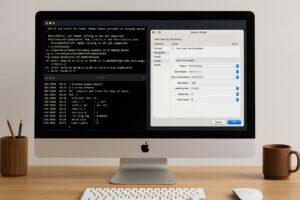 Terwijl MLX en Ollama laten zien hoe taalmodellen lokaal kunnen worden gebruikt en geïntegreerd in bestaande processen, gaat de volgende stap veel verder: het gericht aanpassen van deze modellen aan uw eigen gegevens. Dit is precies waar de aanpak met FileMaker 2025 van de Apple dochteronderneming Claris aan. In plaats van geïsoleerde trainingsomgevingen wordt een gestructureerde interface gecreëerd waarin gegevensrecords, trainingsparameters en modelversies centraal kunnen worden beheerd. LoRA-training kan worden voorbereid, gestart en gereproduceerd met behulp van duidelijk gedefinieerde processen - zonder dat elke stap handmatig moet worden aangestuurd via scripts of commandoregels. Dit verandert experimentele fine-tuning in een reproduceerbare workflow die kan worden geïntegreerd in bestaande bedrijfsprocessen. Dit is een doorslaggevend voordeel, vooral voor bedrijven die met hun eigen gegevens werken: de AI blijft niet algemeen, maar wordt specifiek getraind voor hun eigen context.
Wanneer MLX op Silicon de betere keuze is
Terwijl GGUF-gebaseerde oplossingen (Ollama, Llama.cpp) erg flexibel zijn en op veel platforms draaien, scoort MLX met zijn diepe integratie in de Apple wereld. Bijzonder opmerkelijk zijn:
- Efficiënt geheugengebruik door verenigd geheugen
- Optimalisatie voor Metal/GPU zonder complexe configuratie
- Naadloze integratie in Swift-projecten en Apple-frameworks
- Toekomstbestendig, omdat Apple het framework actief verder ontwikkelt
- Uitbreidbaarheid, bijvoorbeeld door aangepaste modellen, fijnafstemming en systeemintegratie
Voor Mac-gebruikers die op de lange termijn willen plannen en volledige controle over hun gegevens willen behouden, is MLX nu al een veelbelovende instap in de wereld van lokale AI - met de potentie om in de toekomst de standaard te worden.
Van lokale AI naar echte bedrijfsprocessen: Waar ERP-systemen om de hoek komen kijken
 Wat in deze context vaak wordt onderschat: De echte kracht van lokale AI-systemen zoals MLX of Ollama ligt niet alleen in het model zelf, maar ook in hun integratie in bestaande workflows. Met name interfaces en API's maken het mogelijk om AI niet geïsoleerd te gebruiken, maar direct te integreren in operationele processen - bijvoorbeeld bij het analyseren van gegevens, het automatiseren van teksten of het ondersteunen van beslissingen.
Dit is precies waar een krachtig ERP-systeem de centrale schakel wordt: het levert de gegevens, structureert processen en zorgt ervoor dat AI-resultaten niet alleen worden gegenereerd, maar ook op een zinvolle manier worden verwerkt. Wie lokale AI serieus productief wil inzetten, heeft daarom op de lange termijn een goed doordacht systeemlandschap nodig. Meer informatie is te vinden op de pagina ERP-software, waar een op FileMaker gebaseerd ERP-systeem zal worden gepresenteerd. FileMaker Server ondersteunt de hosting van MLX-taalmodellen vanaf versie 2025 rechtstreeks op de databaseserver en biedt de bijbehorende scriptopdrachten. De software van Apple dochteronderneming Claris draait op Apple Mac, Windows en mobiele iOS-apparaten.
Lokale AI binnen het bedrijf: het model is slechts een onderdeel van de beslissing
 Of MLX, Ollama of een ander systeem de juiste keuze is, kan voor bedrijven niet uitsluitend op basis van benchmarks en modelgroottes worden beantwoord. Veel belangrijker is welke gegevens moeten worden verwerkt, waar deze momenteel zijn opgeslagen en in welke bestaande bedrijfsprocessen de AI moet worden geïntegreerd. Juist bij vertrouwelijke klant-, product- of bedrijfsgegevens kan een lokale oplossing aanzienlijke voordelen bieden. In andere gevallen is een krachtig cloudmodel economisch gezien zinvoller – of een combinatie van beide benaderingen.
In het kader van mijn AI-advies voor middelgrote ondernemingen Daarom bekijk ik eerst de gegevensbestanden, processen en concrete toepassingsmogelijkheden, voordat er een beslissing wordt genomen over modellen of hardware. Uit de analyse komen drie geprioriteerde use cases naar voren, evenals een onderbouwd advies voor lokale AI, de cloud of een hybride architectuur. De doorslaggevende vraag is namelijk niet welk taalmodel technisch gezien het interessantst is, maar welke oplossing binnen het betreffende bedrijf een aantoonbaar economisch voordeel oplevert.
Een vooruitblik: Waar Apple naartoe wil met MLX en Apple Intelligence
 Met WWDC 2025 heeft Apple duidelijk aangegeven dat MLX geen gimmick is, maar een strategisch onderdeel in het groeiende Apple ecosysteem rondom AI. De integratie van de nieuwe „Foundation Models“ direct in macOS en iOS, native Swift-ondersteuning en de verdere ontwikkeling van MLX in de richting van training, kwantificering en inferentie laten duidelijk zien dat Apple betrokken wil raken - maar wel op zijn eigen manier. In een ander artikel laat ik zien waar Apple met Siri en Gemini als onderdeel van de samenwerking met Google.
Apple blijft trouw aan zijn lijn: geen spectaculaire beloftes, maar solide, lokaal werkende technologie die zichzelf op de lange termijn bewijst. Voor professionele gebruikers is dit niet alleen aantrekkelijk, maar ook strategisch zeer interessant.
MLX is hard op weg om de standaardoplossing te worden voor lokale AI op de Mac. Degenen die er nu al mee werken, hebben een waardevolle voorsprong - of het nu gaat om creatieve, technische of analytische toepassingen. In combinatie met tools zoals mlx-lm, LM Studio of de nieuwe Swift API kan een robuuste, betrouwbare en toekomstbestendige AI-omgeving worden gecreëerd - in lijn met de gecontroleerde, datasoevereine manier van werken die in de toekomst steeds belangrijker zal worden.
Actueel overzicht van kunstmatige intelligentie
MLX gebruiken op de Mac - eenvoudige instructies voor beginners
Met MLX heeft Apple een nieuw systeem gemaakt waarmee je kunstmatige intelligentie (AI) direct op je eigen Mac kunt gebruiken - zonder internetverbinding, zonder cloud, zonder afhankelijkheid van Google of OpenAI. Het mooie is: als je een Mac hebt met een M1, M2, M3 of M4 processor (dus Apple Silicon), kun je MLX in slechts een paar stappen uitproberen. Alles draait lokaal - uw teksten, vragen en gegevens verlaten nooit uw computer.
Hier leg ik stap voor stap uit hoe u een zogenaamd taalmodel kunt downloaden en gebruiken met MLX. Het klinkt technisch - maar u zult zien dat het eenvoudig te doen is.
Stap 1: Controleer de vereisten
Eerst heb je nodig:
- Een Apple Silicon Mac (M1 of nieuwer). Je kunt dit vinden in de systeeminstellingen onder "Over deze Mac".
- macOS 13 (Ventura) of nieuwer.
- Een werkende internetverbinding - alleen voor het downloaden van het model, daarna werkt alles offline.
- Enige opslagruimte, minstens ongeveer 8-10 GB voor een klein model.
Je hebt ook het programma „Terminal“ nodig, dat al pre geïnstalleerd is op elke Mac. We gebruiken het om een paar commando's in te voeren. Je kunt het op je Mac vinden onder „Toepassingen/Hulpmiddelen“ of typ gewoon en dan „Terminal“ en bevestig met „Enter“. Maak je geen zorgen - je hoeft alleen maar te kopiëren en plakken.
Stap 2: Python dieren (alleen indien nodig)
MLX werkt met de programmeertaal Python. Veel Macs hebben al Python installiert. U kunt controleren of het beschikbaar is door het volgende in de terminal in te voeren:
python3 --version
Als u een versienummer krijgt (bijv. Python 3.10.6), kunt u direct doorgaan.
Zo niet, dan raad ik aan om Homebrew naar installieren te gebruiken (een populaire tool voor programma's op de Mac). Voer hiervoor in de terminal in:
/bin/bash -c "$(curl -fsSL https://raw.githubusercontent.com/Homebrew/install/HEAD/install.sh)"
Dan installier waarmee je Python:
brew install python
Stap 3: MLX-gereedschap Dier
Nu downloaden we het hulpprogramma MLX waarmee je later het taalmodel kunt gebruiken. Om dit te doen, installier een klein programma met de naam mlx-lm. Voer het in de terminal in:
pip3 install mlx-lm
Dit duurt een paar seconden. Als het klaar is, ben je klaar om een model te laden.
Stap 4: Een model downloaden en starten
Nu komt het spannende gedeelte: je krijgt een echt taalmodel op je Mac - bijvoorbeeld een versie van Mistral, een zeer krachtig, vrij beschikbaar AI-model. Voer het gewoon in de terminal in:
mlx_lm.chat --model mlx-community/Mistral-7B-Instruct-v0.3-4bit
Dit commando doet drie dingen:
- Het model wordt automatisch gedownload (eenmalig).
- Het is voorbereid en gestart.
- Je komt terecht in een chatvenster in de terminal waar je vragen kunt stellen - vergelijkbaar met ChatGPT.
Wanneer het downloaden is voltooid (kan een paar minuten duren, afhankelijk van je internetsnelheid), zie je een knipperende cursor. Je kunt nu bijvoorbeeld schrijven:
Vertel me iets over de geschiedenis van Venetië.
...en het model reageert direct - volledig offline.
Stap 5: Verder werken met het model
Als je klaar bent, kun je de chat beëindigen door exit te typen of het venster te sluiten. Later kun je hetzelfde model opnieuw gebruiken zonder het opnieuw te downloaden door gewoon hetzelfde commando opnieuw in te voeren. Het model wordt nu lokaal opgeslagen op je Mac en blijft daar.
Als je verschillende modellen wilt uitproberen, kun je dat doen via Knuffelend Gezicht of verander de modelnaam direct in de terminalregel - bijv:
mlx_lm.chat --model mlx-community/Phi-2-4bit
Elk model heeft een andere stijl - sommige zijn feitelijk, andere meer creatief of dialooggericht.
Nog eenvoudiger? Gebruik LM Studio als interface
Als u liever met een muis en een venster werkt, kunt u ook het programma LM Studio proberen. Het heeft een mooie interface, ondersteunt MLX (op Apple Silicon) en stelt je in staat om modellen met één klik te downloaden en te gebruiken.
Je kunt LM Studio hier kopen:
Na de installatie kun je „MLX“ selecteren als engine in de instellingen - het programma gebruikt dan dezelfde technologie als hierboven, maar in een mooi venster met een chatveld.
Het is je gelukt - je gebruikt nu een moderne AI volledig lokaal op je Mac, zonder cloud of abonnement. Apple MLX maakt het mogelijk om taalmodellen efficiënt, veilig en gegevensbeschermend te gebruiken.
Als je later nog dieper wilt gaan - bijvoorbeeld je eigen modellen trainen, ze verbeteren met je teksten of ze integreren in je eigen software (zoals FileMaker) - dan is MLX de juiste keuze voor jou. Maar de eerste stap is gezet: je hebt de controle terug - en een krachtige AI direct op je computer.
Van lokaal model naar echt AI-geheugen
 Het artikel over MLX laat duidelijk zien hoe krachtig lokale AI direct op Apple hardware is geworden - vooral dankzij de nauwe integratie met de architectuur van Apple Silicon en geoptimaliseerde frameworks. Ollama richt zich meer op eenvoudige integratie, API's en flexibele workflows, terwijl MLX diep is ingebed in het Apple-ecosysteem en een enorm langetermijnpotentieel biedt. Dit is precies waar de nieuwe serie artikelen om de hoek komt kijken: Het gaat een stap verder en laat zien hoe deze lokale AI-modellen kunnen worden uitgebreid met een echt „geheugen“. In plaats van alleen maar modellen uit te voeren, wordt er een kennisbank opgebouwd die de gegevensexport van je eigen chatgeschiedenis vanuit ChatGPT en maakt het semantisch doorzoekbaar. Dit maakt lokale AI niet alleen een hulpmiddel, maar een persoonlijk systeem dat meegroeit met je eigen kennis.




Veelgestelde vragen
- Wat is MLX precies - en hoe verschilt het van PyTorch of TensorFlow?
MLX is een machine learning framework ontwikkeld door Apple dat speciaal is geoptimaliseerd voor Apple Silicon (M1-M4). In tegenstelling tot PyTorch of TensorFlow, die gericht zijn op vele platforms, maakt MLX specifiek gebruik van de architectuur van Apple-chips - bijvoorbeeld de gemeenschappelijke geheugenstructuur (unified memory) en metalen GPU-versnelling. Daardoor werkt het geheugenefficiënter en sneller op Macs - maar alleen op Apple hardware. - Waarom zou u MLX kiezen in plaats van een tool zoals Ollama of Llama.cpp?
MLX heeft een voordeel als je specifiek met Apple Silicon werkt en maximale prestaties uit het apparaat wilt halen. Ollama en Llama.cpp zijn erg flexibel, maar draaien vaak minder efficiënt op de Mac. MLX kan ook direct in Swift-projecten worden geïntegreerd - ideaal voor ontwikkelaars die toepassingen bouwen die dicht bij Apple liggen. Het is geen concurrent voor Ollama - maar een gespecialiseerde tool voor professionals. - Welke modellen zijn compatibel met MLX?
Veel open taalmodellen zijn compatibel - zoals Mistral, LLaMA 2 en 3, Phi-2 of TinyLLaMA - die al zijn geconverteerd of kunnen worden geconverteerd met het hulpprogramma mlx-lm.convert. Het is belangrijk dat ze beschikbaar zijn in NumPy-ZIP formaat (.npz) en voorbereid zijn voor MLX. Er is nu een aparte sectie op Hugging Face voor MLX-compatibele modellen. - Hoe gemakkelijk is het om te beginnen? Moet ik een ontwikkelaar zijn?
Een beetje technisch inzicht is handig - bijvoorbeeld voor de terminal, Python-omgevingen of modelnamen. Maar aan de slag gaan is relatief eenvoudig dankzij mlx-lm: één installatiecommando, één commando om te starten, klaar. Als u liever met een gebruikersinterface werkt, kunt u LM Studio gebruiken - het ondersteunt nu ook MLX op de Mac. - Kan ik MLX ook trainen voor mijn eigen projecten - bijvoorbeeld met mijn eigen teksten?
Ja, dat kan, maar de training is op dit moment meer bedoeld voor gevorderde gebruikers. De meeste gebruikers gebruiken MLX-modellen voor inferentie (d.w.z. voor antwoorden, tekstgeneratie, enz.). Voor training of fine-tuning moet je bekend zijn met LoRA, dataformaten (JSONL) en geheugenvereisten - of tools gebruiken zoals FileMaker 2025, die dit proces vereenvoudigen. - Hoe zit het met beveiliging en gegevensbescherming bij MLX?
Heel goed - want MLX draait volledig lokaal. Alle gegevens, invoer en modelreacties blijven op uw eigen computer. Er is geen cloudoverdracht, geen externe API - ideaal voor gegevensgevoelige projecten, interne documenten, beschermde klantgegevens of vertrouwelijke notities. - Welke rol speelt Apple zelf hierin? Wordt MLX verder ontwikkeld?
Apple heeft MLX gepubliceerd onder een open licentie en ontwikkelt het actief verder - vooral in samenhang met Apple Intelligence, het AI-systeem voor macOS, iOS en iPadOS. Tijdens WWDC 2025 werd MLX gepresenteerd als het officiële raamwerk voor het integreren van aangepaste taalmodellen in Apple-software. Het is aannemelijk dat MLX steeds belangrijker zal worden in de Apple-wereld. - Kan ik MLX ook combineren met andere tools, zoals Neo4j, n8n of FileMaker?
Ja - MLX is een puur ML framework, maar het kan worden verbonden met andere tools via REST API's, aangepaste Python services of lokale wrappers. Je kunt het bijvoorbeeld integreren in je eigen automatisering (n8n), een semantische database (Neo4j) of FileMaker oplossingen - de laatste is nu zelfs native beschikbaar met FileMaker 2025.
Afbeelding (c) Monoar_CGI_Artist @ pixabay





Bedankt! Eindelijk een tekst die ook voor beginners duidelijk te begrijpen en superhandig is. Een vraag:
Welk model is momenteel aan te raden voor M1/16 GB? Ik zou het graag willen testen voor het programmeren van (eenvoudige HTML/CSS/JS). Onlangs had ik hiervoor het volgende gevonden:
https://maloyan.xyz/blog/running-qwen-locally-mac-mini-m4
Ik zou ook graag Mistral gebruiken, maar misschien is dat een te algemeen model…
Nogmaals hartelijk dank,
Groeten, Anne